


El mejor software de grabación de pantalla (gratuito y de pago)
¿Está buscando las mejores soluciones de software de grabación de pantalla para su empresa o equipo? ¡Eche un vistazo a nuestras mejores opciones para 2025, tanto gratuitas como de pago!
.avif)

El software de grabación de pantalla le permite capturar todo lo que sucede en su computadora: la pantalla, los movimientos del cursor, el audio y la transmisión de la cámara web. Ya sea que necesite crear tutoriales, grabar presentaciones o capturar seminarios web, elegir el software de grabación de pantalla adecuado marca la diferencia entre una grabación rápida y un producto final pulido. Encontrarás opciones que se adaptan a cualquier presupuesto y nivel de habilidad, desde herramientas completamente gratuitas hasta soluciones de pago con muchas funciones. En esta guía se describen las mejores opciones para ayudarte a elegir la que mejor se adapte a tu flujo de trabajo.
¿Qué es el software de grabación de pantalla?
El software de grabación de pantalla captura el vídeo de su monitor en tiempo real. Puede grabar toda la pantalla o solo un área específica de la pantalla. El software también captura el audio del micrófono y los sonidos del sistema del ordenador, lo que te permite añadir narraciones o música mientras grabas.
La mayoría de los programas de grabación de pantalla incluyen herramientas de edición básicas: recortar, anotar y agregar texto o gráficos. Algunas opciones van más allá e incorporan efectos, transiciones y edición avanzada de vídeo. Tú decides cuándo iniciar y detener la grabación, qué resolución quieres y dónde guardar el archivo una vez que hayas terminado.
¿Por qué utilizar un software de grabación de pantalla?
El software de grabación de pantalla resuelve problemas reales en los negocios y la educación. Esto es lo que puede hacer con él:
- Formación e incorporación: Graba guías paso a paso para que los nuevos empleados puedan aprender a su propio ritmo
- Demostraciones de productos: Muestre a los clientes potenciales exactamente cómo funciona su producto en acción
- Soporte técnico: Documente los errores o problemas para que su equipo de soporte pueda solucionarlos más rápido
- Grabación del seminario web: Capture presentaciones en vivo y reutilícelas más adelante
- Creación de contenido: Crea tutoriales, vídeos instructivos y cursos educativos
- Comunicación remota: Comparte las grabaciones con tu equipo en lugar de estar sentado durante otra reunión
- Cumplimiento y seguridad: Mantenga un registro de los procesos para asegurarse de que todos sigan los procedimientos
Beneficios del software de grabación de pantalla para empresas
El software de grabación de pantalla va más allá de la creación de vídeos. Aborda las necesidades empresariales reales de todos los departamentos.
Entrenamiento e incorporación más rápidos
La creación de documentación escrita lleva tiempo. En cambio, grabar un vídeo del proceso permite a los empleados ver exactamente lo que tienen que hacer. Una vez grabado, el vídeo funciona para cada nuevo empleado que se incorpore. Ahorra tiempo en dar explicaciones repetidas y reduce las preguntas de ida y vuelta. Los empleados retienen mejor la información cuando la ven en acción en lugar de leer un texto paso a paso.
Mejor comunicación con equipos remotos
Cuando tu equipo trabaja en diferentes zonas horarias, las reuniones sincrónicas no siempre funcionan. Las grabaciones de pantalla te permiten compartir información de forma asincrónica. Un miembro del equipo de Tokio puede ver tu grabación mientras alguien de Nueva York duerme. Esto mantiene los proyectos en marcha sin obligar a todos a asistir a la misma reunión en momentos incómodos. También puedes añadir anotaciones, subrayados y notas directamente a tu vídeo para destacar puntos importantes.
Soporte técnico mejorado
Los problemas técnicos son difíciles de explicar solo con palabras. La descripción de un error por parte de un cliente puede omitir detalles cruciales. Con el software de grabación de pantalla, puedes pedirle al cliente que grabe lo que sucede en su pantalla. Su grabación muestra exactamente lo que salió mal, lo que facilita mucho a tu equipo de soporte el diagnóstico y la solución del problema. Incluso puedes crear una biblioteca de soluciones grabadas para problemas comunes.
Ventajas de contenido y marketing
Los equipos de marketing utilizan software de grabación de pantalla para crear demostraciones de productos, contenido de seminarios web y vídeos educativos sin contratar a una empresa de producción de vídeos. Puedes grabar la pantalla, añadir tu cámara web en la esquina para darle un toque personal y publicarla directamente en YouTube. Así es como muchas empresas crean sus recursos de formación en línea y su contenido de ventas sin costes de producción masivos.
Tipos de software de grabación de pantalla
El software de grabación de pantalla se divide en algunas categorías, cada una diseñada para diferentes necesidades.
Herramientas de grabación de pantalla gratuitas
Las opciones gratuitas le brindan funciones básicas de grabación y algunas funciones de edición sin costo alguno. Funcionan bien para tareas sencillas, como tutoriales rápidos o informes de errores. La mayoría de las herramientas gratuitas no incluyen edición avanzada, almacenamiento en la nube ni funciones premium, pero hacen su trabajo.
Software de escritorio de pago
Las aplicaciones de escritorio de pago ofrecen más potencia. Obtienes una edición de vídeo avanzada, un mejor rendimiento con archivos de gran tamaño y, por lo general, una atención al cliente prioritaria. Estas herramientas se encuentran en su computadora y no necesitan una conexión a Internet para grabar. Los precios suelen oscilar entre 30 y 250 dólares al año o más.
Grabación de pantalla basada en navegador
Las extensiones de navegador te permiten grabar directamente desde Chrome o Firefox sin instalar nada. Suelen ser rápidas y sencillas, ideales para grabaciones rápidas. La desventaja es una edición menos avanzada y posibles problemas de rendimiento si su navegador ya está utilizando muchos recursos del sistema.
Cómo elegir el mejor software de grabación de pantalla
Antes de descargar cualquier cosa, hágase las siguientes preguntas:
- ¿Qué grabarás? Los tutoriales sencillos en pantalla requieren menos potencia que la grabación de partidas o transmisiones en directo. Si solo compartes tu escritorio, incluso el software gratuito básico funciona.
- ¿Cuánta edición necesitas? Es posible que los clips rápidos solo necesiten recortarse. Los proyectos complejos con varios clips, efectos y correcciones de color necesitan herramientas más avanzadas.
- ¿Qué plataforma utilizas? Algunos programas solo funcionan en Windows o Mac. Comprueba que tu sistema operativo es compatible antes de comprar.
- ¿Necesitas almacenamiento en la nube? Si quieres hacer copias de seguridad automáticas o compartirlas fácilmente, busca herramientas con opciones de nube integradas. Si prefieres almacenar archivos de forma local, el software de escritorio está bien.
- ¿Cuál es tu presupuesto? Las herramientas gratuitas son difíciles de superar si tienes necesidades sencillas. Invertir entre 50 y 150 dólares al año en software de pago tiene sentido si grabas con frecuencia.
Los 10 mejores programas de grabación de pantalla gratuitos y de pago en 2025
Estas son las diez mejores soluciones de software de grabación de pantalla gratuitas y de pago disponibles en la actualidad:
1. OBS Studio (gratis)

Estudio OBS es la elección para cualquier persona que se tome en serio la transmisión o la grabación. Es gratuito, de código abierto y funciona en Windows, Mac y Linux. OBS no te detiene: puedes grabar en alta definición sin límites de tiempo ni marcas de agua.
La interfaz tarda un momento en aprender, pero eso se debe a que OBS le brinda un poder real. Puedes crear escenas personalizadas con múltiples fuentes de vídeo, superponer gráficos y texto en capas y controlar todo mientras grabas. Los streamers utilizan OBS para transmitir en directo en Twitch y YouTube y, al mismo tiempo, gestionar varios ángulos de cámara y gráficos en pantalla.
Para grabaciones de pantalla simples, OBS parece exagerado. Pero si quieres flexibilidad y no quieres pagar, esta es tu herramienta.
2. Loom (gratis o de pago)

Telar elimina toda la complejidad. Lo abres, haces clic en grabar y compartes un enlace. Ese es el atractivo: es realmente así de simple. La versión gratuita te ofrece grabaciones ilimitadas con funciones de edición básicas. Puedes agregar comentarios, subtítulos y compartir enlaces con protección por contraseña.
El plan pro comienza en 12,50$ al mes y añade almacenamiento ilimitado en la nube, mejor calidad de vídeo, marca personalizada y más herramientas de edición. Loom funciona en Windows, Mac y dispositivos móviles, por lo que puedes grabar en cualquier lugar. La interfaz es limpia e intuitiva, y el uso compartido automático es un verdadero ahorro de tiempo.
3. Camtasia (de pago)
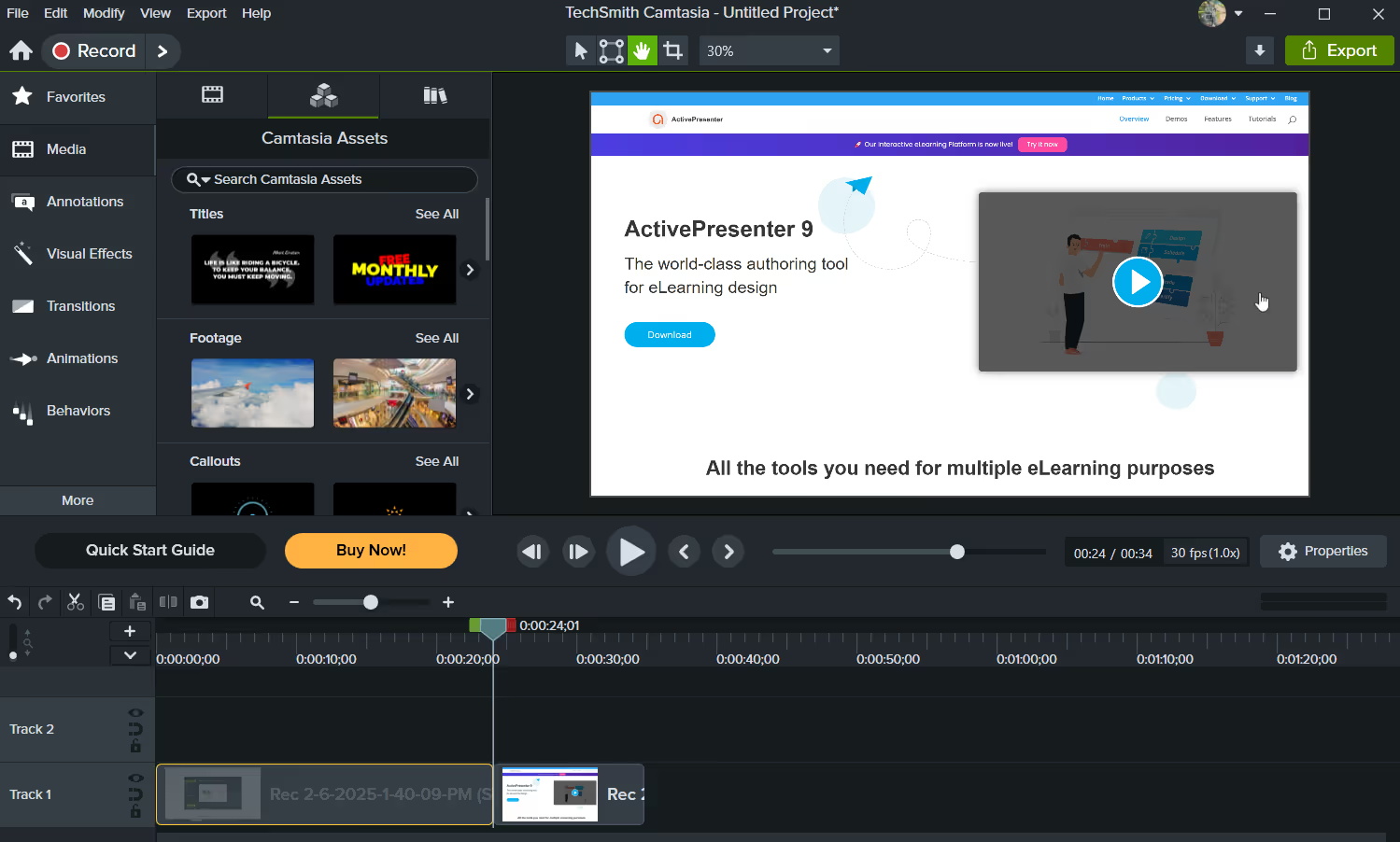
Camtasia combina la grabación y la edición en una potente herramienta. Obtienes un editor de vídeo con todas las funciones con efectos, transiciones, biblioteca de música y animaciones. Tras la grabación, Camtasia abre el editor automáticamente para que puedas añadir efectos de zoom, llamar la atención sobre áreas específicas y pulir el producto final.
La curva de aprendizaje es más pronunciada que la de las herramientas más simples, pero si haces vídeos profesionales con regularidad, Camtasia se gana el precio. El precio es de 180$ al año para la versión básica y 249$ al año para la versión Create con funciones de IA. La desventaja es que requiere más recursos del sistema y no es la más rápida para grabaciones rápidas, pero la calidad de salida lo justifica para muchos usuarios.
4. ScreenPal (gratis o de pago)
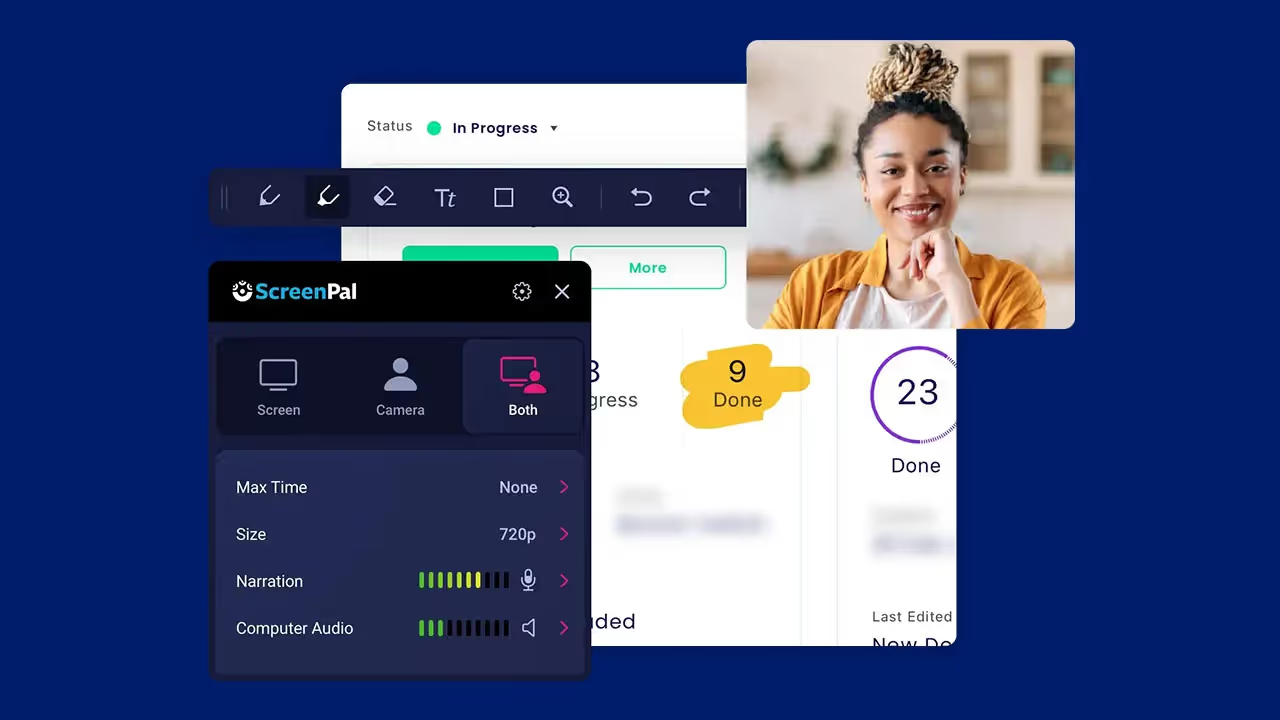
ScreenPal (anteriormente Screencast-O-Matic) encuentra un punto óptimo entre la simplicidad y las funciones. La versión gratuita graba vídeos de hasta 15 minutos e incluye una edición básica. No hay marcas de agua en la capa gratuita, lo cual es una gran ventaja. El plan de pago añade tiempo de grabación ilimitado, edición avanzada y una biblioteca multimedia por entre 3 y 5 dólares al mes.
Lo que diferencia a ScreenPal es su alojamiento integrado. No te preocupes por gestionar archivos de vídeo de gran tamaño en tu ordenador. Tus grabaciones se cargan automáticamente a los servidores de ScreenPal, donde puedes organizarlas, editarlas y compartirlas con enlaces personalizados. Esto es ideal si compartes vídeos constantemente con tu equipo.
5. ShareX (Gratis)
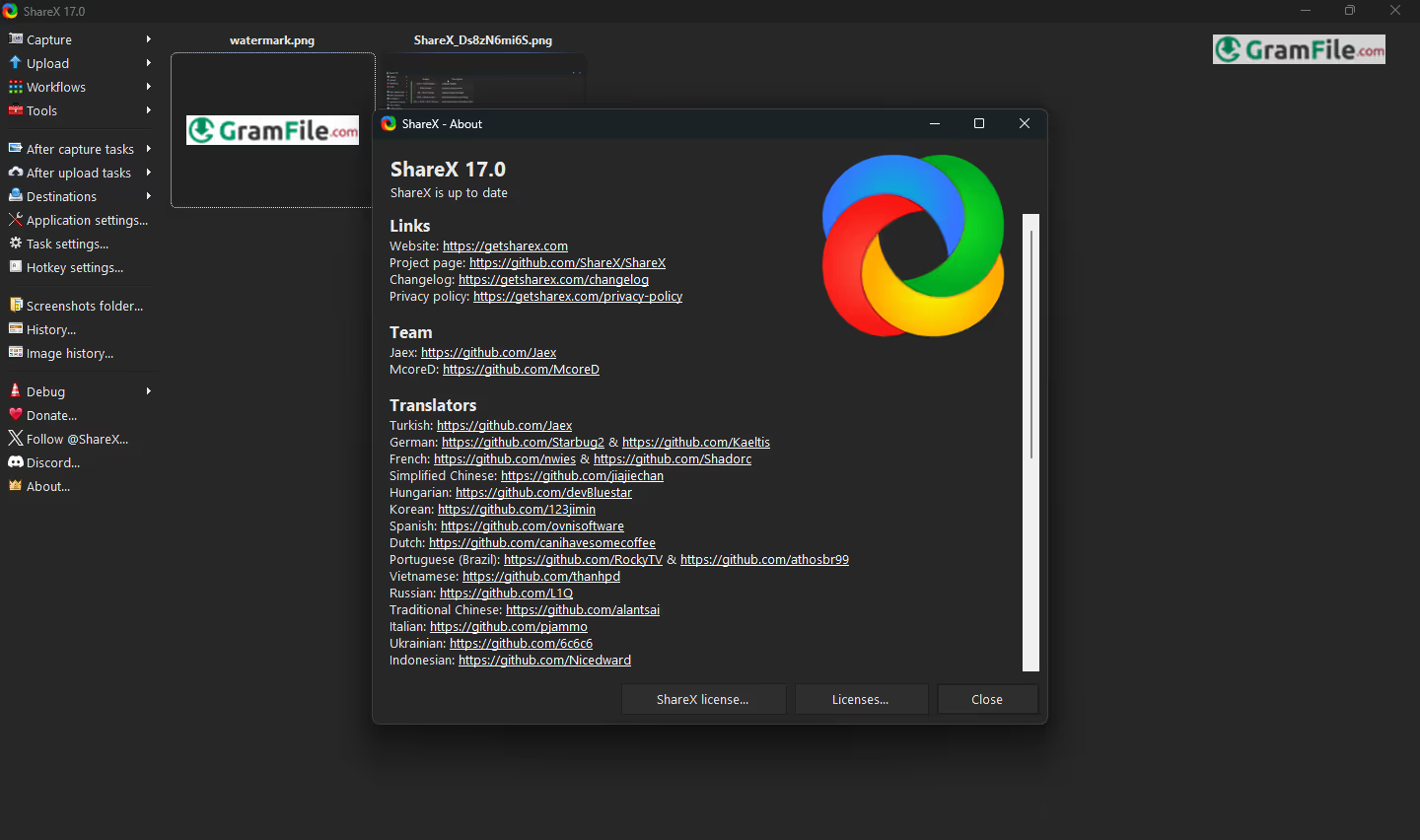
CompartirX es otra opción de código abierto para Windows que es completamente gratuita. Graba tu pantalla sin marcas de agua y puedes guardar archivos en formato MP4, GIF o incluso WebP. El editor de fotos incorporado te permite anotar capturas de pantalla y vídeos antes de compartirlos.
ShareX no es tan intuitivo como Loom, pero es potente para los usuarios avanzados que desean un control granular. Puedes configurar atajos de teclado personalizados para tareas frecuentes e incluso subir las grabaciones directamente al almacenamiento en la nube o a los servicios de alojamiento de imágenes.
6. Snagit (de pago)
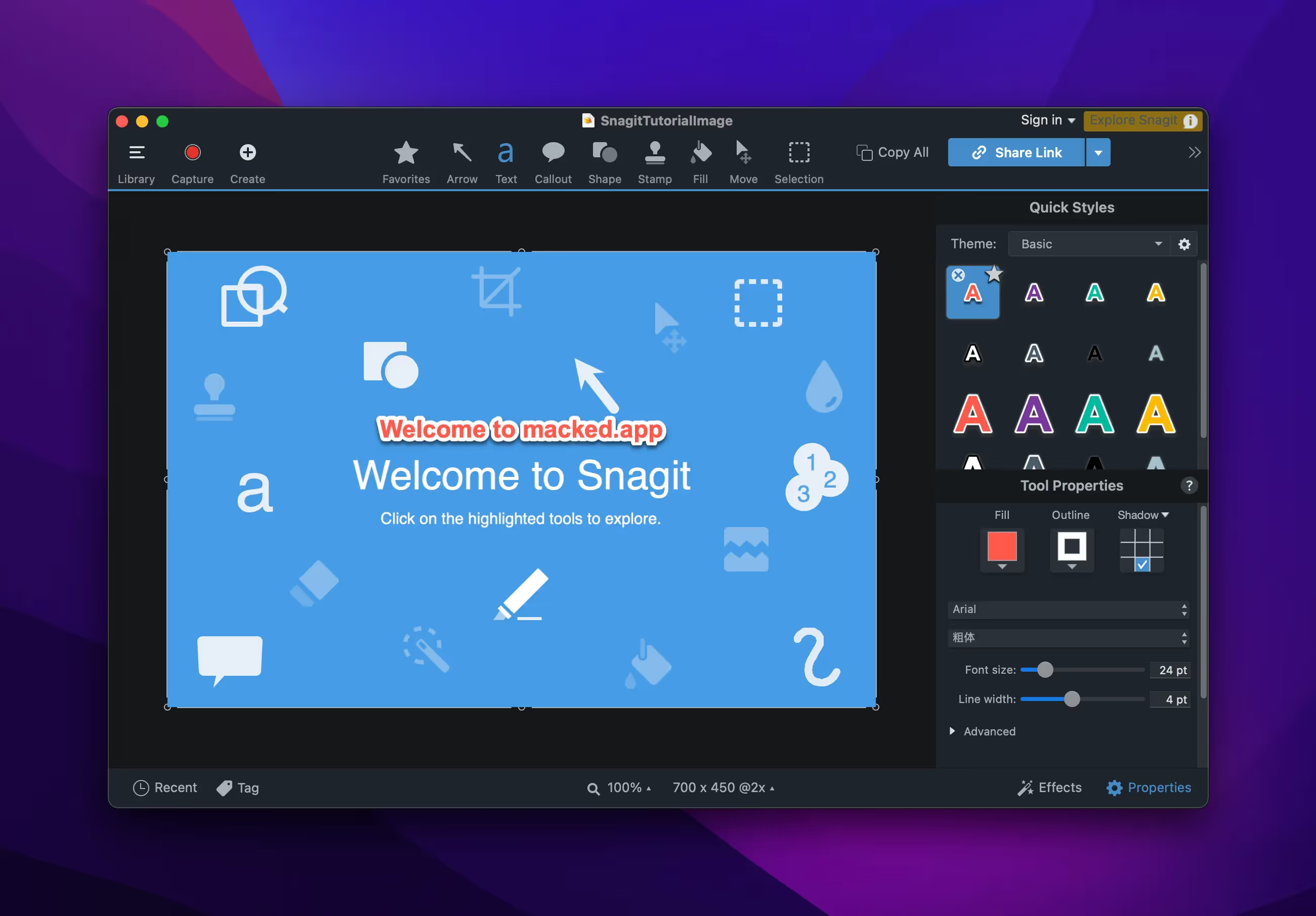
Snagit es la elección de los profesionales para capturas de pantalla y grabaciones rápidas de vídeo. Se especializa en capturar imágenes desde cualquier lugar de la pantalla: capturas con desplazamiento, acercando regiones específicas y capturando ventanas enteras. La función de grabación de vídeo funciona bien para clips cortos, aunque no es tan potente como un software de vídeo dedicado.
Snagit cuesta 39,95 dólares al año. Obtienes almacenamiento en la nube, potentes herramientas de anotación e integración con otras aplicaciones. Es perfecto para los equipos que necesitan capturar y compartir rápidamente información visual sin perder tiempo editándola.
7. CleanShot X (solo para Mac, de pago)
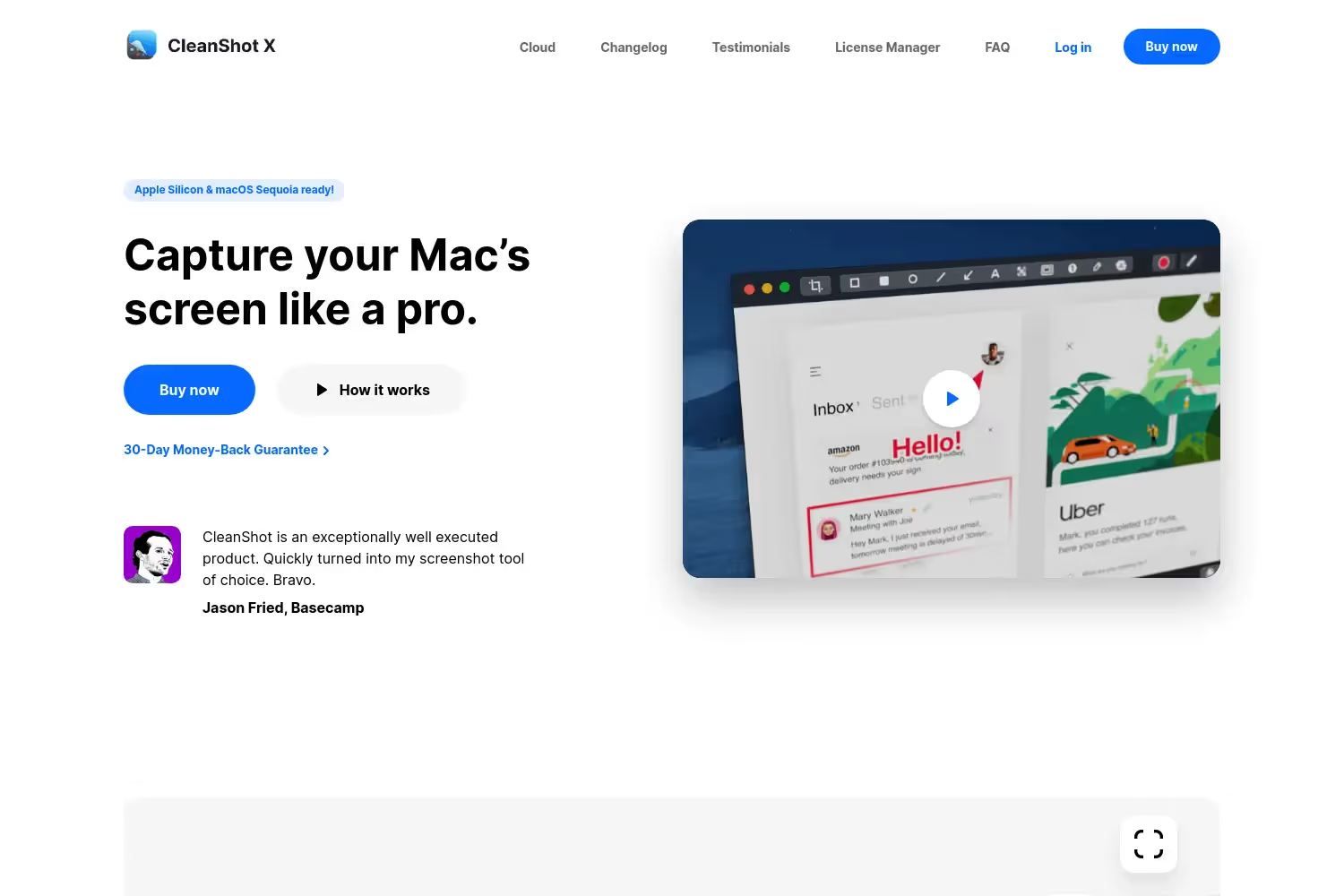
CleanShot X está diseñado específicamente para usuarios de Mac. La interfaz es elegante y minimalista, y coincide con el lenguaje de diseño de Mac. Incluye herramientas de grabación de pantalla, captura de pantalla y anotaciones integradas. La aplicación se integra perfectamente con macOS y te brinda un acceso rápido desde la barra de menú.
CleanShot X cuesta 29$ una sola vez u 8$ al mes. El principal inconveniente es que solo funciona en Mac, por lo que los usuarios de Windows no pueden usarlo. Pero si estás en un Mac y quieres algo que funcione sin complejidad, esto es excelente.
8. iSpring Suite (de pago)
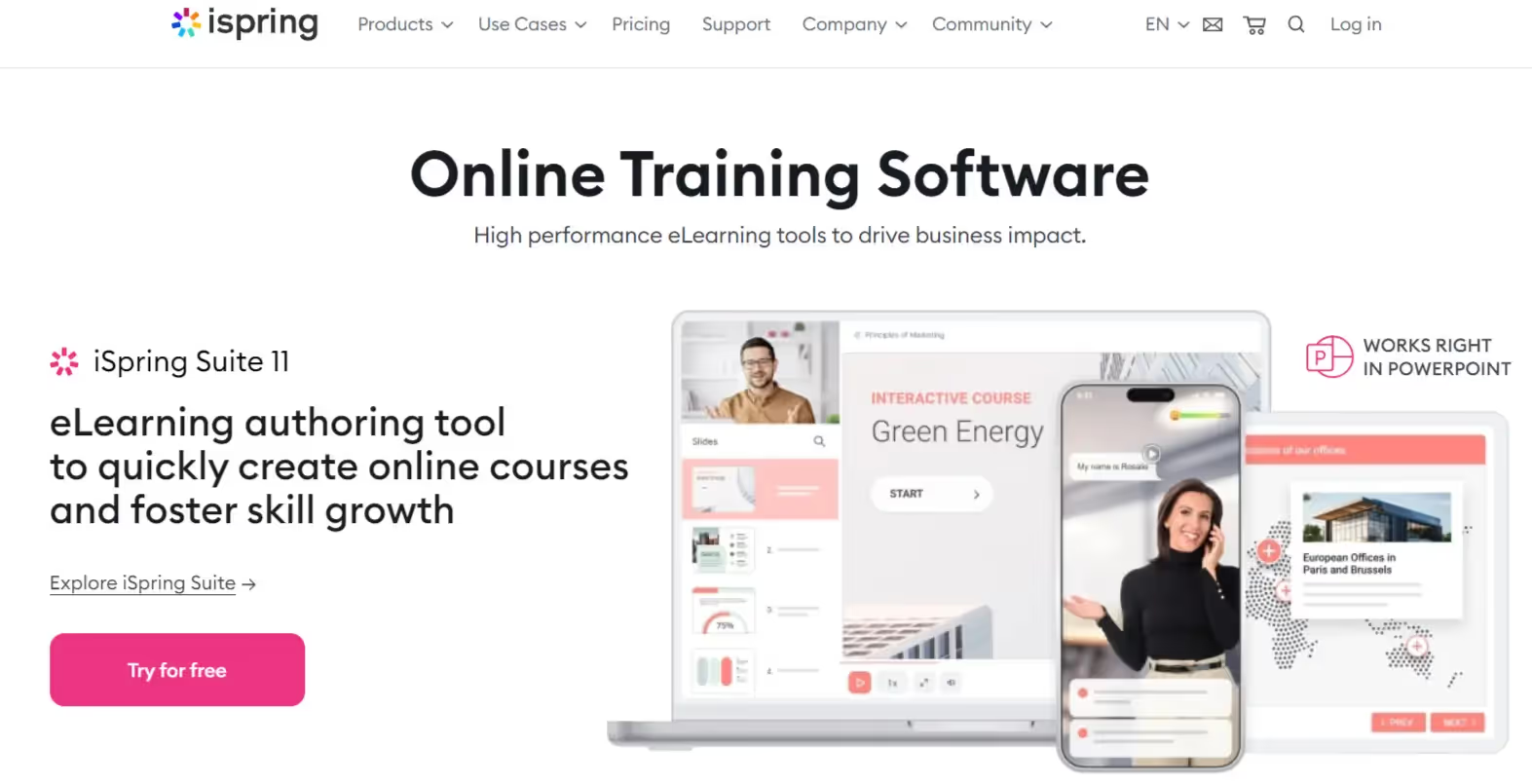
Suite iSpring está diseñado para crear cursos de aprendizaje electrónico y vídeos instructivos. Incluye grabación de pantalla y un generador de cursos completo con cuestionarios y evaluaciones interactivos. El software te permite añadir interacciones y lógica de ramificación a tus vídeos, lo que va mucho más allá de la simple grabación de pantalla.
Los precios comienzan en 970$ al año y hay una prueba gratuita de 14 días. Esto es caro, pero si tu trabajo consiste en crear contenido de formación profesional, iSpring se amortiza con el tiempo que ahorra. Puede exportar cursos en formatos SCORM, xAPI y HTML5 para cualquier sistema de gestión del aprendizaje.
9. Cámara gratuita (gratuita o de pago)
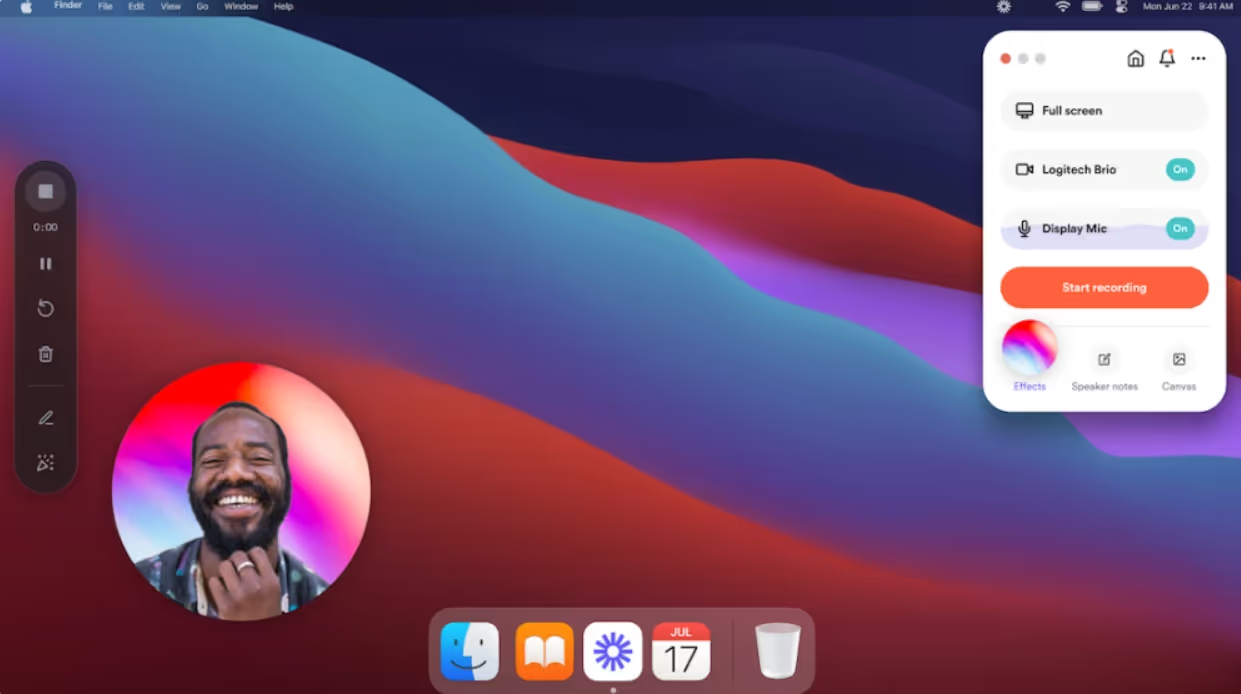
Cámara gratuita graba la pantalla, la cámara web y el audio sin límites de tiempo ni marcas de agua. La versión gratuita es realmente completa: obtienes grabación y edición básica. La versión pro (227 dólares al año) añade más efectos y opciones de edición, pero la versión gratuita es sorprendentemente eficaz.
Uno de los puntos fuertes de Free Cam es la eliminación de ruido integrada. Tu grabación limpia automáticamente el sonido de fondo, lo cual es útil si estás grabando desde una oficina ajetreada. Solo funciona en Windows.
10. Grabador de pantalla Movavi (gratuito y de pago)
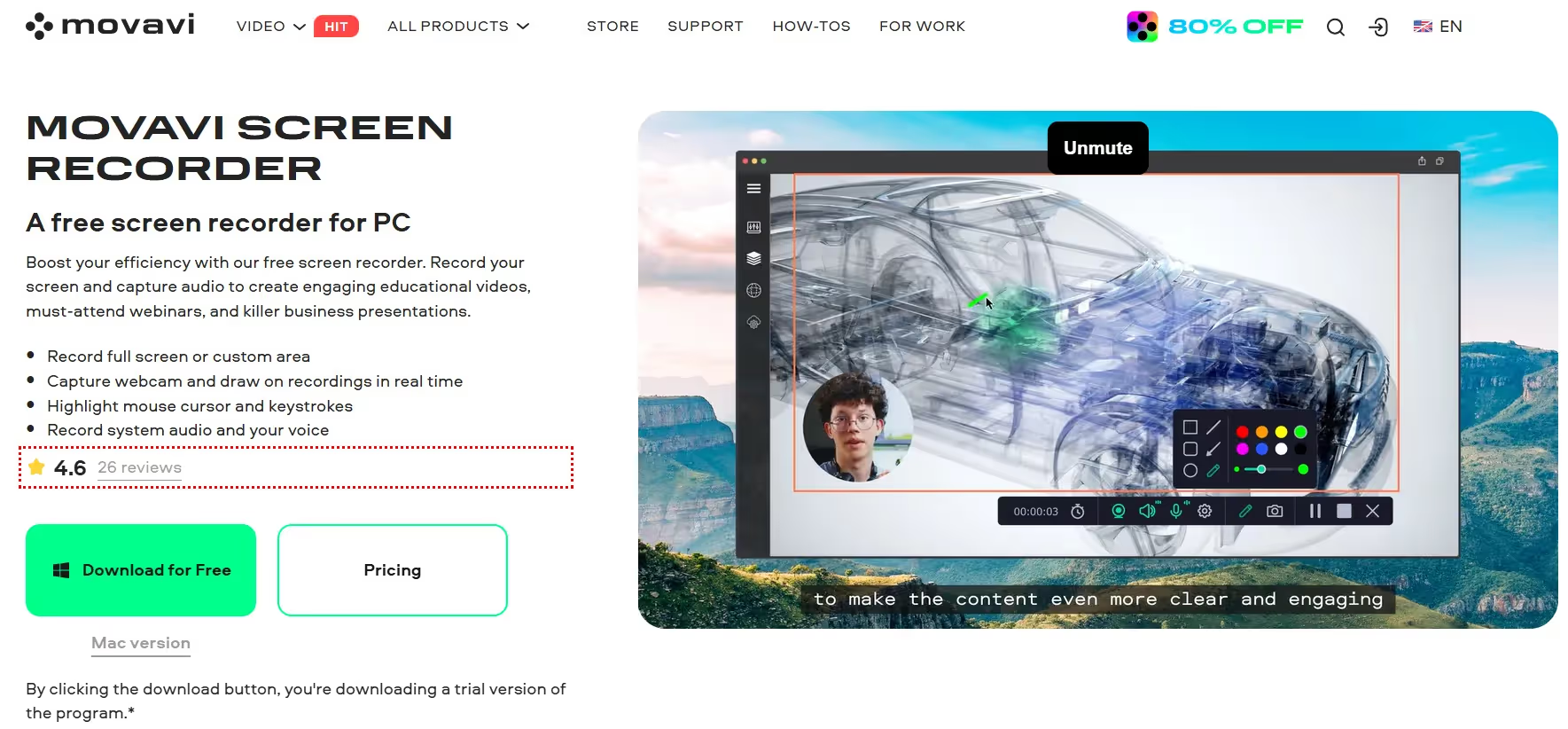
Movavi ofrece grabación programada, que es única. Puede configurarlo para que comience a grabar a una hora específica, lo que resulta útil para capturar seminarios web o eventos en directo cuando no puede asistir manualmente. El editor incluye transiciones, música y efectos.
Movavi cuesta alrededor de 40 dólares al año y funciona en Windows y Mac. Es fácil de usar con una interfaz limpia. La función de grabación programada por sí sola hace que valga la pena considerarla si grabas eventos con regularidad en momentos específicos.
Comparación del software de grabación de pantalla gratuito con el de pago
El software de grabación de pantalla gratuito se adapta a necesidades simples, como demostraciones rápidas o informes de errores. Ahorra dinero y puede empezar a grabar de inmediato. Las ventajas y desventajas son la edición limitada, la falta de soporte prioritario y, a veces, las marcas de agua en los vídeos.
El software de pago tiene sentido si grabas con frecuencia o necesitas una producción profesional. Obtienes edición avanzada, un rendimiento más rápido, almacenamiento en la nube y soporte prioritario. Si utilizas un software de grabación de pantalla varias veces a la semana, el aumento de productividad vale la pena gastar entre 30 y 50 dólares al año.
Conclusión
Muchas personas comienzan con el software libre para aprender lo básico y luego lo actualizan a herramientas de pago a medida que aumentan sus necesidades. Es un enfoque inteligente: no es necesario invertir en software caro si solo necesitas grabar unas cuantas veces al año. ¡Elige lo que mejor funcione para ti y úsalo!
Start your dropshipping business today
Preguntas frecuentes sobre el software de grabación de pantalla
¿Puedo grabar mi pantalla mientras uso otros programas sin interrumpir mi trabajo?
Sí, la mayoría del software de grabación de pantalla se ejecuta en segundo plano. Puede grabar mientras usa el correo electrónico, las hojas de cálculo o cualquier otra aplicación. La grabación no ralentiza el ordenador a menos que esté capturando con una resolución muy alta en un equipo antiguo. Algunas herramientas, como OBS y Camtasia, funcionan mejor que otras con los recursos del sistema, así que pruébalas primero en tu ordenador.
¿Qué formatos de vídeo admiten las herramientas de grabación de pantalla y cuáles debo usar?
La mayoría de las herramientas exportan a los formatos MP4, MOV, AVI y WebM. MP4 es la mejor opción para compartir en la web porque funciona en todos los dispositivos y plataformas. Usa MOV si estás trabajando en un Mac o en Final Cut Pro. WebM es más pequeño pero solo funciona en navegadores web. Comprueba lo que admite tu plataforma antes de grabar.
¿Cómo puedo reducir el tamaño del archivo de mis grabaciones de pantalla sin perder calidad?
Reduzca la resolución de grabación de 4K a 1080p o 720p. Reduzca la velocidad de fotogramas de 60 fps a 30 fps, a menos que esté grabando a cámara rápida. Usa el formato MP4 en lugar de los formatos más grandes. Edite las partes innecesarias antes de exportar. La configuración de exportación de su software suele tener controles deslizantes de calidad; encuentre el equilibrio que mejor se adapte a sus necesidades.
¿El software de grabación de pantalla es seguro para la privacidad y la seguridad?
El software de grabación de pantalla en sí mismo es seguro. El riesgo es lo que grabas. Si captura las credenciales de inicio de sesión, las contraseñas o los datos confidenciales, se convierte en un riesgo para la seguridad. Utilice la grabación de pantalla en entornos seguros y elimine las grabaciones que contengan información confidencial. Si graba con fines de cumplimiento, almacene los archivos en un almacenamiento cifrado en la nube.
¿Necesito un equipo de micrófono especial para obtener una mejor calidad de audio?
El micrófono integrado del ordenador es adecuado para grabaciones básicas. Para un audio con un sonido profesional, un micrófono USB (entre 50 y 150 dólares) marca una gran diferencia al reducir el ruido de fondo. Colócalo cerca de tu boca y graba en una habitación silenciosa. La mayoría de los programas de grabación de pantalla tienen controles de nivel de audio para ayudarlo a obtener un buen sonido.
¿Qué software de grabación de pantalla funciona mejor con programas de edición de vídeo como Adobe Premiere o Final Cut Pro?
Exporte a formato MP4 o MOV y su software de edición de vídeo lo reconocerá. La mayoría de los editores modernos aceptan estos formatos sin problemas. Si utilizas un software especializado, comprueba las opciones de exportación de tu grabador de pantalla, que normalmente se optimizan para las plataformas de edición más populares. Camtasia se integra bien con los productos de Adobe y ScreenFlow está optimizado para el software de edición de Mac.


Launch your dropshipping business now!
Start free trial.avif)


Blogs relacionados

Reseña de Minea: ¿Vale la pena para la investigación de productos de dropshipping?
Lee esta reseña de Minea para explorar sus características, ventajas, desventajas, relación calidad-precio y si es la herramienta de investigación de productos adecuada para vendedores de dropshipping.


Las mejores herramientas de inteligencia artificial para pequeñas empresas en 2026
Obtenga información sobre las principales herramientas de inteligencia artificial para pequeñas empresas en 2026 en lo que respecta al contenido, las finanzas, los agentes y la automatización. Elija las mejores herramientas de IA para pequeñas empresas que se ajusten a sus flujos de trabajo y presupuesto, ya sean gratuitas o de pago.

¿Cuáles son las mejores herramientas de IA de impresión bajo demanda en 2026?
Descubra cuáles son las herramientas de IA de impresión bajo demanda en 2026. Ahorre tiempo, aumente el ROI y mejore la calidad de los productos. Compare las funciones, los precios y los flujos de trabajo reales de las tiendas POD.
