


Come configurare il tuo negozio WooCommerce
Scopri come configurare il tuo negozio WooCommerce con la nostra guida facile da seguire. Dall'installazione alla configurazione, rendi operativo il tuo negozio online in modo rapido ed efficiente.



La creazione di un negozio online è una pietra miliare significativa per qualsiasi imprenditore e con WooCommerce è più facile ed efficiente che mai. A partire dal 2024, WooCommerce alimenta oltre 4,7 milioni di negozi online attivi a livello globale, rendendola la piattaforma di e-commerce più popolare. Detiene una quota di mercato dominante di circa il 36,68%, superando altre piattaforme come Shopify e Magento, secondo gli ultimi dati di Digital Silk. WooCommerce non è noto solo per le sue solide funzionalità ma anche per la sua flessibilità, il che rende la scelta ideale per gli imprenditori che desiderano personalizzare i propri negozi, ampliare le proprie attività e migliorare la propria presenza online.
Che tu stia appena iniziando o passando da un'altra piattaforma, WooCommerce fornisce gli strumenti necessari per creare un negozio online completamente funzionale, visivamente accattivante e altamente efficiente. Dall'installazione e configurazione all'elenco dei prodotti e all'integrazione dei gateway di pagamento, faremo in modo che tu abbia tutte le conoscenze per lanciare con successo il tuo negozio e iniziare a vendere a un pubblico globale.
Perché prendere in considerazione WooCommerce?
WooCommerce è emersa come la principale piattaforma di e-commerce, alimentando oltre 4,7 milioni di negozi attivi a livello globale e detenendo una quota di mercato del 36,68% a partire dal 2024. Questa posizione dominante testimonia la flessibilità, l'accessibilità e la scalabilità della piattaforma, che la rendono la scelta migliore per le aziende di tutte le dimensioni.
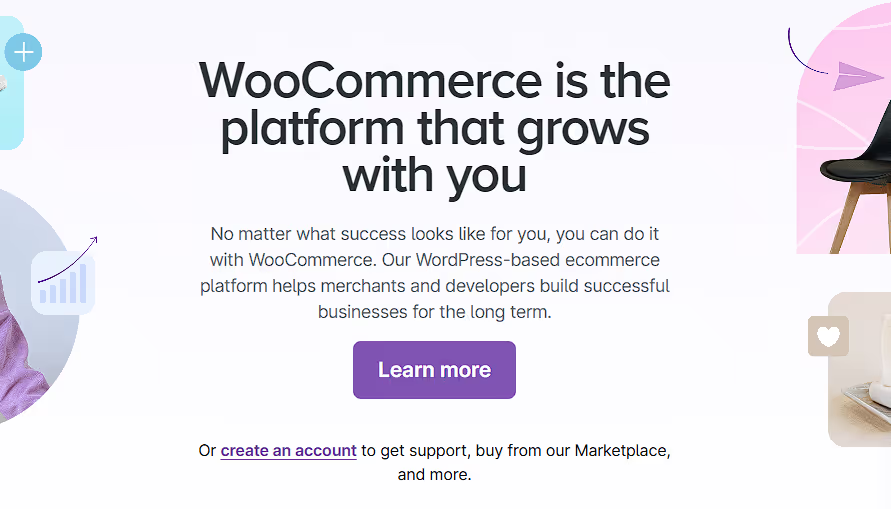
Alcuni motivi principali per considerare WooCommerce per il tuo negozio online:
- Dominanza del mercato: WooCommerce alimenta oltre 4,7 milioni di negozi online attivi a livello globale, con una quota di mercato del 36,68%.
- Conveniente: WooCommerce è un plugin gratuito e open source per WordPress, che offre una soluzione conveniente per le aziende rispetto alle piattaforme basate su abbonamento come Shopify.
- Altamente personalizzabile: Con migliaia di plugin e temi disponibili, WooCommerce offre una personalizzazione senza pari per soddisfare le esigenze aziendali, dal design alla funzionalità.
- Perfetta integrazione con WordPress: Come plugin per WordPress, WooCommerce si integra perfettamente con la piattaforma, sfruttando le funzionalità SEO friendly e la facilità d'uso di WordPress.
- Ampio ecosistema di plugin: L'enorme marketplace di plugin di WooCommerce ti consente di aggiungere funzionalità avanzate, come gateway di pagamento aggiuntivi, metodi di spedizione e strumenti di marketing.
- Sicurezza e aggiornamenti: WooCommerce riceve aggiornamenti regolari e patch di sicurezza, assicurando che il tuo negozio rimanga al sicuro dalle vulnerabilità.
- Scalabilità: WooCommerce è in grado di adattarsi alla tua attività, da una piccola startup a una grande impresa, con la flessibilità necessaria per crescere insieme alle tue esigenze.
- Design ottimizzato per dispositivi mobili: I temi di WooCommerce sono progettati per rispondere ai dispositivi mobili, offrendo un'esperienza utente eccellente su tutti i dispositivi.
- Funzionalità ottimizzate per la SEO: WooCommerce eredita le funzionalità SEO di WordPress, insieme a plugin aggiuntivi come Yoast SEO, che semplificano l'ottimizzazione del tuo negozio per i motori di ricerca.
- Portata globale: Con il supporto per più lingue, valute e gateway di pagamento, WooCommerce ti consente di soddisfare un pubblico globale e offrire esperienze di acquisto localizzate.
- Comunità e supporto: WooCommerce vanta una comunità attiva e vivace di sviluppatori, titolari di aziende e consulenti che forniscono supporto, risorse e soluzioni per i proprietari di negozi.
- Innovazione continua: WooCommerce è in continua evoluzione, con nuovi aggiornamenti, funzionalità e miglioramenti per mantenere il tuo negozio competitivo e aggiornato con le tendenze dell'e-commerce.
Come installare e configurare WooCommerce è uno dei più popolari Piattaforme di e-commerce, offrendo flessibilità, scalabilità e facilità d'uso. Configurare il tuo negozio WooCommerce è relativamente semplice, soprattutto se hai già familiarità con WordPress.Passaggio 1: installare WordPressPrima di poter installare WooCommerce, è necessario un sito WordPress. Se hai già installato WordPress, puoi saltare questo passaggio. Tuttavia, se non l'hai ancora configurato, ecco come farlo:
- Scegli un provider di hosting: Seleziona un provider di hosting che supporti WordPress (ad esempio Bluehost, SiteGround o WP Engine).
- Installa WordPress: La maggior parte dei provider di hosting offre installazioni di WordPress con un clic. Dopo la registrazione, cerca l'opzione per installare WordPress tramite la dashboard del tuo account di hosting.
- Scegli un nome di dominio: Scegli un nome di dominio adatto alla tua attività e collegalo al tuo account di hosting.
Una volta installato WordPress, sei pronto per passare alla fase successiva.Passaggio 2: installa il plugin WooCommerceOra che hai configurato WordPress, è il momento di installare il plugin WooCommerce. Ecco come farlo:
- Accedi a WordPress: Vai alla dashboard del tuo sito web visitando yourdomain.com/wp-admin e accedendo.
- Tramite un plugin: Nella barra laterale sinistra, fai clic su Plugin e seleziona Aggiungi nuovo.
- Cerca WooCommerce: Nella barra di ricerca, digitale WooCommerce.
- Installa WooCommerce: Clicca su Installa ora pulsante accanto al plugin WooCommerce.
- Attiva WooCommerce: Al termine dell'installazione, fai clic su Attiva pulsante.
WooCommerce è ora installato sul tuo sito WordPress.Passaggio 3: esegui la procedura guidata di configurazione di WooCommerceDopo l'attivazione, WooCommerce ti guiderà nella configurazione iniziale utilizzando il suo Setup Wizard. Questo ti aiuterà a configurare le impostazioni di base del tuo negozio.
- Schermata di benvenuto: Una volta attivato, vedrai la procedura guidata di configurazione di WooCommerce. Fai clic su Andiamo per iniziare.
- Configurazione del negozio:
- Indirizzo del negozio: Inserisci il paese, la città e l'indirizzo del tuo negozio. Questo verrà utilizzato per calcolare le tasse e i costi di spedizione.
- Valuta: Scegli la valuta che utilizzerà il tuo negozio.
- Spedizione e tasse: WooCommerce ti chiederà di configurare le impostazioni di spedizione e tasse. Puoi abilitare il calcolo automatico delle tasse con WooCommerce, il che semplificherà il processo.
- Pagamenti: Seleziona i metodi di pagamento che desideri accettare (ad esempio, PayPal, Stripe, bonifico bancario diretto). Puoi sempre modificare o aggiungere altre opzioni di pagamento in un secondo momento.
Dopo aver completato questo passaggio, fai clic su Continua per passare ai passaggi successivi della procedura guidata.Passaggio 4: scegli un tema per il tuo negozioOra che le impostazioni di base sono pronte, dovrai scegliere un tema per il tuo negozio. WooCommerce funziona bene con la maggior parte dei temi di WordPress, ma alcuni sono progettati specificamente per l'eCommerce.
- Vai a Temi: Nella dashboard di WordPress, vai a Aspetto > Temi.
- Aggiungi un nuovo argomento: Clicca su Aggiungi nuovo e usa la barra di ricerca per trovare un tema compatibile con WooCommerce. Puoi filtrare per «eCommerce» o «WooCommerce» per trovare temi specifici.
- Installa e attiva il tema: Una volta trovato un tema che ti piace, fai clic su Installare e poi Attiva.
- Personalizza il tema: Dopo aver attivato il tema, puoi personalizzarlo andando su Aspetto > Personalizza. Ciò consente di regolare i colori, la tipografia, il layout e altro ancora.
WooCommerce offre una gamma di temi gratuiti e a pagamento, quindi scegline uno adatto al tuo marchio e al tuo stile.Passaggio 5: aggiungi prodotti al tuo negozioUna volta impostato il tema, è ora di iniziare ad aggiungere prodotti al tuo negozio. Ecco come farlo:
- Vai ai prodotti: Nella dashboard di WordPress, fai clic su Prodotti > Aggiungi nuovo.
- Inserire le informazioni sul prodotto:
- Nome del prodotto: Inserisci un nome chiaro e descrittivo per il prodotto.
- Descrizione del prodotto: Scrivi una descrizione dettagliata, comprese le caratteristiche principali, i vantaggi e gli usi.
- Immagini del prodotto: Carica immagini di alta qualità del tuo prodotto. Assicurati di avere immagini che mostrino angolazioni diverse.
- Imposta il prezzo del prodotto: Sotto il Dati del prodotto nella sezione, inserisci il prezzo normale e il prezzo di vendita (se applicabile).
- Categorie di prodotti: Crea categorie di prodotti per aiutare i clienti a filtrare più facilmente il tuo negozio. Ad esempio, se vendi abbigliamento, potresti avere categorie come «T-shirt», «Felpe con cappuccio» e «Accessori».
- Magazzino e spedizione: Se il prodotto è fisico, assicurati di inserire i livelli delle scorte e i dettagli di spedizione. Puoi anche abilitare la gestione delle scorte per tracciare automaticamente l'inventario.
Fare clic Pubblica per far vivere il prodotto nel tuo negozio.Passaggio 6: configurare le impostazioni di WooCommerceOra che hai aggiunto i prodotti, è il momento di configurare le impostazioni avanzate del tuo negozio WooCommerce.
- Vai alle impostazioni di WooCommerce: Nella dashboard di WordPress, fai clic su WooCommerce > Impostazioni.
- Impostazioni generali: Rivedi e configura le impostazioni generali come valuta, sede del negozio e sedi di vendita.
- Settaggi di spedizione: Configura zona, metodi e tariffe di spedizione. Puoi offrire una tariffa fissa, la spedizione gratuita o calcolare la spedizione in base alla posizione del cliente.
- Impostazione fiscale: WooCommerce può calcolare automaticamente le tasse in base alla tua posizione e a quella del cliente. Puoi abilitare le impostazioni fiscali e configurare le aliquote fiscali.
- Impostazioni di pagamento: Puoi configurare il gateway di pagamento come PayPal, Stripe o altri metodi di accesso a WooCommerce > Impostazioni > Pagamenti.
Assicurati di salvare le modifiche mentre configuri queste impostazioni.Passaggio 7: testa il tuo negozioPrima di lanciare il tuo negozio WooCommerce, è fondamentale testare tutto per assicurarti che funzioni senza intoppi.
- Effettua un ordine di prova: Utilizza l'opzione di pagamento «Contrassegno» o abilita una modalità sandbox per PayPal o Stripe per effettuare un ordine di prova.
- Controlla la procedura di pagamento: Assicura che i clienti possano navigare facilmente nella procedura di pagamento, scegliere un metodo di pagamento e completare l'ordine.
- Dimostra spedizione e tasse: Verificate che le opzioni di spedizione e il calcolo delle imposte funzionino come previsto.
Fase 8: Avvia il tuo negozioDopo aver testato tutto, sei pronto per lanciare il tuo negozio! Ecco alcune ultime cose da fare prima di andare online:
- Abilita le impostazioni SEO: Installa il plugin SEO come Yoast SEO per ottimizzare le pagine e le categorie dei tuoi prodotti per i motori di ricerca.
- Configurazione di Google Analytics: Collega il tuo negozio con Google Analytics per tenere traccia dei visitatori e delle vendite.
- Aggiungi condivisione sui social: Abilita i pulsanti di condivisione sui social media nelle pagine dei tuoi prodotti per facilitare la condivisione dei tuoi prodotti da parte dei clienti.
Come configurare le impostazioni di WooCommerceUna volta installato WooCommerce e hai aggiunto i tuoi prodotti, la configurazione delle impostazioni è un passaggio cruciale per garantire che il tuo negozio online funzioni in modo efficiente. WooCommerce offre una serie di impostazioni che consentono di personalizzare le funzionalità del negozio per soddisfare le esigenze aziendali. Queste impostazioni includono configurazioni generali del negozio, opzioni di spedizione, impostazioni fiscali, metodi di pagamento e altro ancora.Una guida dettagliata su come configurare le impostazioni di WooCommerce:Fase 1: Impostazioni generaliVai alle impostazioni: Nella dashboard di WordPress, vai a WooCommerce > Impostazioni.Impostazioni generali:
- Sotto il Generale scheda, configurerai le informazioni di base sul tuo negozio.
- Indirizzo del negozio: Inserisci il paese, la città, l'indirizzo e il codice postale del tuo negozio. Queste informazioni sono essenziali per il calcolo delle tariffe di spedizione e delle tasse.
- Opzioni valutarie: Scegli la valuta del tuo negozio e imposta la posizione in valuta (ad esempio, il simbolo prima o dopo l'importo).
- Sedi di vendita: Decidi dove sei disposto a vendere i tuoi prodotti. Puoi scegliere di vendere in tutti i paesi o limitarlo a paesi specifici.
- Luoghi di spedizione: Definisci dove spedire e se consentirai ai clienti di inserire i loro indirizzi di spedizione.
- Salva modifiche: Dopo aver apportato le modifiche, fai clic su Salva modifiche per aggiornare le impostazioni.
Fase 2: Impostazioni di spedizioneLa spedizione è un aspetto fondamentale del tuo negozio WooCommerce. L'impostazione di opzioni di spedizione accurate garantisce che i clienti ricevano i costi di spedizione corretti al momento del pagamento.Vai alle impostazioni di spedizione: Nelle impostazioni di WooCommerce, fai clic su Spedizione scheda.Aggiungi zona di spedizione:
- Le zone di spedizione consentono di definire diverse tariffe di spedizione in base alle sedi dei clienti. Fai clic su Aggiungi zona di spedizione per creare nuove zone.
- Inserisci il Nome zona e scegli il Regioni (paesi, stati o codici postali) per i quali verrà applicata questa zona.
- Metodi di spedizione: Per ogni zona, puoi aggiungere metodi di spedizione, come tariffa fissa, spedizione gratuita o ritiro locale.
Metodi di spedizione:
- Tariffa fissa: Imposta un prezzo fisso per la spedizione, che può essere basato sul peso, sulla quantità o sul valore dei prodotti.
- Spedizione gratuita: Puoi abilitare la spedizione gratuita in base a un importo minimo dell'ordine o a un coupon.
- Ritiro locale: Se offri il ritiro locale per i tuoi clienti, puoi abilitare questo metodo.
- Tabella delle tariffe di spedizione: Ciò consente di creare regole di spedizione complesse in base al peso, alla destinazione o al prezzo (questa opzione richiede un plug-in come Spedizione con tariffa tabellare per WooCommerce).
Opzioni di spedizione:
- Attivazione Calcoli di spedizione al momento del pagamento per consentire ai clienti di visualizzare le tariffe di spedizione in tempo reale.
- Attivazione Monitoraggio della spedizione per consentire ai clienti di tracciare le proprie spedizioni.
Salva modifiche: Una volta terminato, fai clic su Salva modifiche per applicare le impostazioni di spedizione.Fase 3: Impostazioni fiscaliIl calcolo delle imposte è essenziale per garantire la conformità alle leggi fiscali locali. WooCommerce può calcolare automaticamente le tasse in base alla sede del cliente.Vai a Impostazioni fiscali: Nelle impostazioni di WooCommerce, fai clic su Imposta scheda. Se non vedi questa scheda, devi prima abilitare le impostazioni fiscali andando su WooCommerce > Impostazioni > Generale e selezionando la casella «Abilita le tazze».Configurazione delle opzioni fiscali:
- Prezzi inseriti con IVA: Scegli se inserire i prezzi dei prodotti comprensivi o al netto delle tasse.
- Metodo di calcolo delle imposte: Seleziona se calcolare le imposte in base all'indirizzo di spedizione, all'indirizzo di fatturazione o all'indirizzo della sede del negozio.
- Visualizza i prezzi nel negozio: Decidi se mostrare i prezzi dei prodotti comprensivi di tazze o tazze escluse nel negozio.
Imposta aliquote fiscali: Puoi aggiungere aliquote fiscali per diverse regioni facendo clic su Tariffe standard. Qui puoi impostare le aliquote fiscali in base al paese, allo stato o al codice postale.Salva modifiche: Una volta completate le impostazioni fiscali, fai clic su Salva modifiche per applicare le impostazioni fiscali.Fase 4: Impostazioni di pagamentoÈ necessario configurare i metodi di pagamento per consentire ai clienti di pagare i propri ordini. WooCommerce supporta vari gateway di pagamento, tra cui PayPal, Stripe, bonifico bancario e altri.Vai alle impostazioni di pagamento: Nelle impostazioni di WooCommerce, fai clic su Pagamenti scheda.Abilita metodi di pagamento:
- WooCommerce è dotato di metodi di pagamento integrati, come PayPal e Bonifico bancario diretto.
- Per abilitare un metodo di pagamento, attiva l'interruttore su Attivazione per il rispettivo gateway.
Configura i metodi di pagamento:Per ogni metodo di pagamento, fai clic su Gestisci pulsante per configurare le impostazioni specifiche. Ad esempio:
- PayPal: Dovrai inserire i dati del tuo account PayPal per abilitare PayPal come opzione di pagamento.
- Striscia: Inserisci le tue chiavi API dal tuo account Stripe per consentire i pagamenti con carta di credito.
- Bonifico bancario: Fornisci le coordinate bancarie per i clienti che preferiscono pagare tramite bonifico bancario.
Opzioni di pagamento aggiuntive:Puoi aggiungere ulteriori gateway di pagamento installando plugin per i servizi più diffusi come Amazon Pay, Klarnae Quadrato.Salva modifiche: Dopo aver configurato i metodi di pagamento, fai clic su Salva modifiche.Passaggio 5: Impostazioni dell'accountLe impostazioni dell'account gestiscono il modo in cui i clienti accedono e interagiscono con il tuo negozio.Vai alle impostazioni dell'account: Nelle impostazioni di WooCommerce, fai clic su Account e privacy scheda.Opzioni dell'account cliente:
- Consenti ai clienti di creare un account al momento del pagamento: L'attivazione di questa opzione consente ai clienti di creare un account quando effettuano un acquisto, il che semplifica gli acquisti futuri.
- Creazione dell'account al momento della registrazione: Se consenti ai clienti di creare un account, puoi scegliere di abilitare la creazione automatica dell'account al momento del pagamento.
Impostazioni sulla privacy: Scegli in che modo il tuo negozio gestisce i dati dei clienti, inclusi gli opt-in per il marketing e i moduli di consenso conformi al GDPR.Salva modifiche: Dopo aver aggiornato le impostazioni dell'account, fai clic su Salva modifiche.Passaggio 6: Impostazioni e-mailWooCommerce invia automaticamente notifiche e-mail per nuovi ordini, cancellazioni e aggiornamenti dei clienti. Puoi personalizzare queste notifiche email in modo che corrispondano al tono e al design del tuo marchio.Vai alle impostazioni email: Nelle impostazioni di WooCommerce, fai clic su Posta elettronica scheda.Configurazione delle notifiche e-mail:
- Personalizza i modelli di email per Nuovo ordine, Conferma dell'ordine, Aggiornamenti sulla spedizionee altro ancora.
- Imposta gli indirizzi email a cui verranno inviate le notifiche, incluse le notifiche degli amministratori e dei clienti.
- Puoi anche personalizzare l'oggetto, l'intestazione e il contenuto dell'email.
Salva modifiche: Dopo aver apportato le modifiche alle email, fai clic su Salva modifiche.Fase 7: Impostazioni finali e testPrima di lanciare il tuo negozio, è fondamentale testare la funzionalità del tuo negozio WooCommerce per assicurarti che tutto funzioni come previsto.
- Prova i prodotti e procedi al pagamento: Aggiungi prodotti al carrello e segui la procedura di pagamento per verificare che i calcoli di spedizione, le tasse e i gateway di pagamento funzionino correttamente.
- Ordini di prova: Effettua un ordine di prova utilizzando diversi metodi di pagamento per confermare il processo dell'ordine e le notifiche e-mail funzionino correttamente.
Aggiungi e gestisci prodotti in WooCommerce con SpocketSpocket semplifica l'importazione e la gestione dei prodotti dei migliori fornitori di tutto il mondo direttamente nel tuo negozio WooCommerce. Passaggio 1: installa il plug-in Spocket
- Accedi alla dashboard di WordPress.
- Naviga verso Plugin > Aggiungi nuovo, cerca Spocket, installa e attiva il plugin.
- Collega il tuo account Spocket.
Fase 2: Sfoglia e importa i prodotti
- Vai al catalogo dei prodotti di Spocket per sfogliare e filtrare i prodotti.
- Fare clic Aggiungi alla lista di importazione per i prodotti che vuoi vendere.
- Personalizza i dettagli del prodotto (titoli, descrizioni, immagini, prezzi) prima dell'importazione.
- Fare clic Importa in negozio per aggiungere prodotti selezionati a WooCommerce.
Fase 3: Gestisci i prodotti in WooCommerce
- Vai a Prodotti > Tutti i prodotti in WooCommerce per visualizzare i prodotti importati.
- Modificare titoli, descrizioni, prezzi e inventario dei prodotti.
- Modificare i prezzi impostando il markup o modificando i singoli prodotti.
- Gestisci le varianti del prodotto, ad esempio taglia o colore, direttamente dall'editor del prodotto.
Fase 4: Automatizza l'evasione degli ordini
- Quando i clienti effettuano ordini, Spocket invia automaticamente i dettagli dell'ordine ai fornitori per l'evasione.
- Vengono forniti aggiornamenti di tracciamento in tempo reale, che possono essere condivisi con i clienti.
- Gli stati dell'inventario e degli ordini vengono sincronizzati automaticamente tra WooCommerce e Spocket.
Fase 5: Monitoraggio e ottimizzazione
- Tieni traccia delle vendite, dello stato degli ordini e delle prestazioni dei prodotti sia in WooCommerce che in Spocket.
- Aggiorna regolarmente gli elenchi di prodotti in base al feedback dei clienti e ai dati di vendita.
- Usa l'analisi per ottimizzare le tue offerte di prodotti.
Fase 6: Assistenza clienti e resi
- Spocket aiuta con resi e rimborsi facilitando la comunicazione tra te e i tuoi fornitori.
- Assicuriamo che siano in atto politiche di restituzione chiare e monitora il feedback dei clienti per risolvere tempestivamente i problemi.
ConclusioneLa configurazione del tuo negozio WooCommerce è il primo passo verso la creazione di un business online di successo. Con la sua interfaccia intuitiva e le sue potenti funzionalità, WooCommerce ti consente di creare un negozio completamente funzionale e personalizzabile adatto alle tue esigenze. Dall'installazione di WordPress e WooCommerce alla configurazione di impostazioni essenziali come spedizione, tasse e metodi di pagamento, ogni passaggio è progettato per rendere il processo il più agevole possibile.Seguendo questa guida, puoi avviare un negozio online dall'aspetto professionale, aggiungere prodotti e iniziare a vendere rapidamente. Non dimenticarti di testare il tuo negozio prima di pubblicarlo e assicurarti che tutto funzioni senza problemi, dalla procedura di pagamento all'inventario dei prodotti. Con continui miglioramenti e una vasta libreria di plugin, WooCommerce offre la flessibilità necessaria per scalare la tua attività man mano che cresce.Ora che il tuo negozio è pronto, puoi concentrarti sulla promozione dei tuoi prodotti, sull'aumento del traffico e sulla creazione di una base di clienti fedeli. WooCommerce fornisce le basi per il successo del tuo e-commerce, i tuoi prossimi passi prevedono la creazione di prodotti eccezionali, la commercializzazione del tuo negozio e l'offerta di esperienze eccezionali ai clienti.
Start your dropshipping business today
Domande frequenti
Come posso collegare il mio negozio a WooCommerce?
Per connettere il tuo negozio a WooCommerce, devi installare il plugin WooCommerce sul tuo sito WordPress. Una volta installato, puoi seguire la procedura guidata di configurazione per configurare le impostazioni del tuo negozio, tra cui valuta, opzioni di spedizione e metodi di pagamento.
Come posso integrare WooCommerce nel mio sito web?
Per integrare WooCommerce nel tuo sito Web, installa semplicemente il plug-in WooCommerce su un sito WordPress. Dopo l'attivazione, puoi personalizzarlo aggiungendo prodotti, configurando le impostazioni e scegliendo un tema adatto al tuo marchio.
Il plugin WooCommerce è gratuito?
Sì, il plugin WooCommerce è gratuito. Tuttavia, potrebbero essere applicati costi aggiuntivi per temi premium, estensioni e integrazioni con gateway di pagamento a seconda delle esigenze specifiche del negozio.
Posso integrare WooCommerce con Google Sites?
Sfortunatamente, WooCommerce è progettato per funzionare con WordPress e non può essere integrato direttamente con Google Sites. Per utilizzare WooCommerce, dovreste migrare il vostro sito su WordPress o creare un sito WordPress per il vostro negozio online.


Launch your dropshipping business now!
Start free trial


Blog correlati

Best WooCommerce Plugins for Your Store
WooCommerce plugins can upgrade your storefront and boost sales. Learn about the best WooCommerce plugins for this year.

![Woocommerce vs Webflow per siti di e-commerce [2026]](https://cdn.prod.website-files.com/5b476bdb731aa1e787a6aa02/667ebc0f617610875ab854a9_Woocommerce%20vs%20Webflow%20(2).avif)
Woocommerce vs Webflow per siti di e-commerce [2026]
Confronta WooCommerce e Webflow per l'eCommerce nel 2026. Scopri quale piattaforma offre maggiore flessibilità di progettazione, prezzi, strumenti SEO e facilità d'uso per il tuo negozio online. Scopri le principali differenze e fai una scelta consapevole.

![Woocommerce vs Adobe Commerce (Magento) per il sito web di e-commerce [2026]](https://cdn.prod.website-files.com/5b476bdb731aa1e787a6aa02/667c72a6f136918f33d48208_Adobe%20Vs%20Magento.avif)
Woocommerce vs Adobe Commerce (Magento) per il sito web di e-commerce [2026]
Conosci WooCommerce vs Adobe Commerce (Magento) nel 2026: quale piattaforma di e-commerce è più adatta alla tua attività? Scopri le principali differenze in termini di prezzi, facilità d'uso, funzionalità e scalabilità. Che tu sia una piccola impresa alla ricerca di soluzioni convenienti o una grande azienda che necessita di una personalizzazione avanzata, questo confronto dettagliato ti aiuterà a scegliere la piattaforma giusta per la tua strategia di e-commerce.
